Desde el móvil.
Independientemente del dispositivo que vayas a utilizar, es necesario mencionar que puedes acceder a una reunión en Zoom sin necesidad de crear una cuenta. No obstante, si la idea es utilizar esta herramienta como app para videoconferencias por defecto y quieres sacarle todo el partido, quizá sea recomendable crear una cuenta o iniciar sesión usando nuestro perfil de Google o Facebook. Sea como sea, una vez hayas descargado e instalado la app en tu móvil desde Google Play Store, estos son los pasos a seguir: (algunas de las funciones podrían variar dependiendo del modelo del teléfono o la versión del sistema operativo).
1. Primeramente, deberás haber recibido en tu correo electrónico la invitación para acceder a la reunión.
La invitación consta de un enlace y un ID de Reunión.
Al acceder al enlace, automáticamente nos direcciona a la conferencia. Si utilizamos Iphone, nos preguntará lo siguiente:
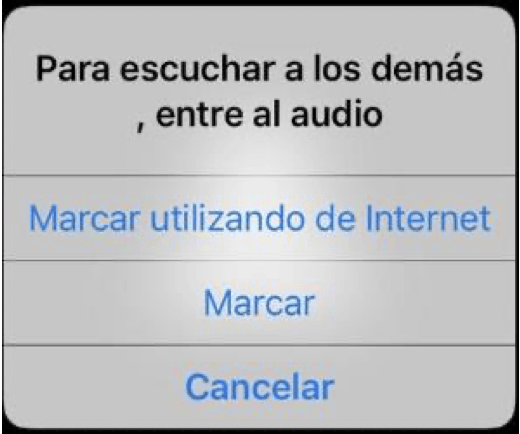
Debemos seleccionar “Marcar utilizando de Internet” para que nuestro micrófono se active. Es la única alternativa válida.
Si utilizamos teléfonos con Android, nos preguntará lo siguiente:

Debemos seleccionar “Llamar a través del audio del dispositivo” para que nuestro micrófono se active. Es la única alternativa válida.
Si el Anfitrión (Disertante) aún no está conectado, aparece un mensaje al respecto. Debemos esperar un momento para que se conecte.
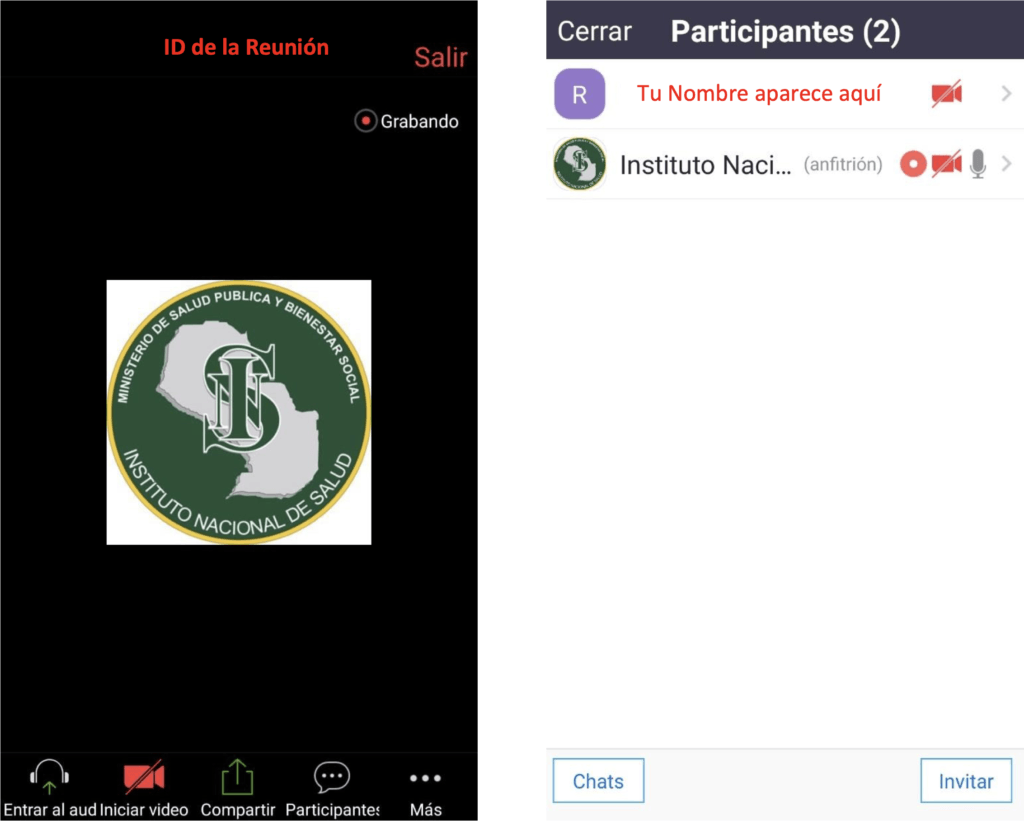
2. Una vez iniciada la reunión, si tocas sobre el apartado “Participantes” verás a los que se han conectado. También es posible compartir archivos, activar o desactivar el audio y la cámara, o acceder a los ajustes de la reunión para modificar sus parámetros.
Podría ser que el audio se encuentre bloqueado para los participantes, el anfitrión tiene privilegios administrativos sobre los mismos y puede tener configurado el audio desactivado para todos, y sólo será habilitado cuando se le solicite.
Si quieres formular una pregunta o hablar con el Anfitrión, pide la palabra levantando la mano… eso se consigue presionando en los tres puntos abajo de la pantalla, a la derecha… se despliega un menú donde dice “Levantar la mano”
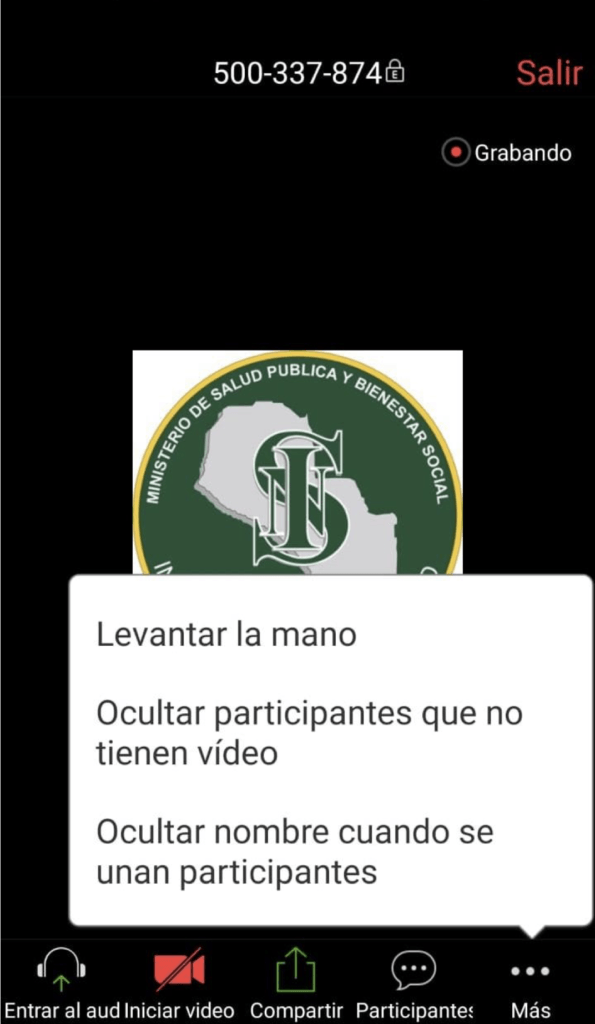
Para finalizar o abandonar la reunión, toca sobre el texto de color rojo “Salir” de la parte superior derecha de la pantalla.